Atama Durumu Kırmızı Fatura Nasıl Düzeltilir
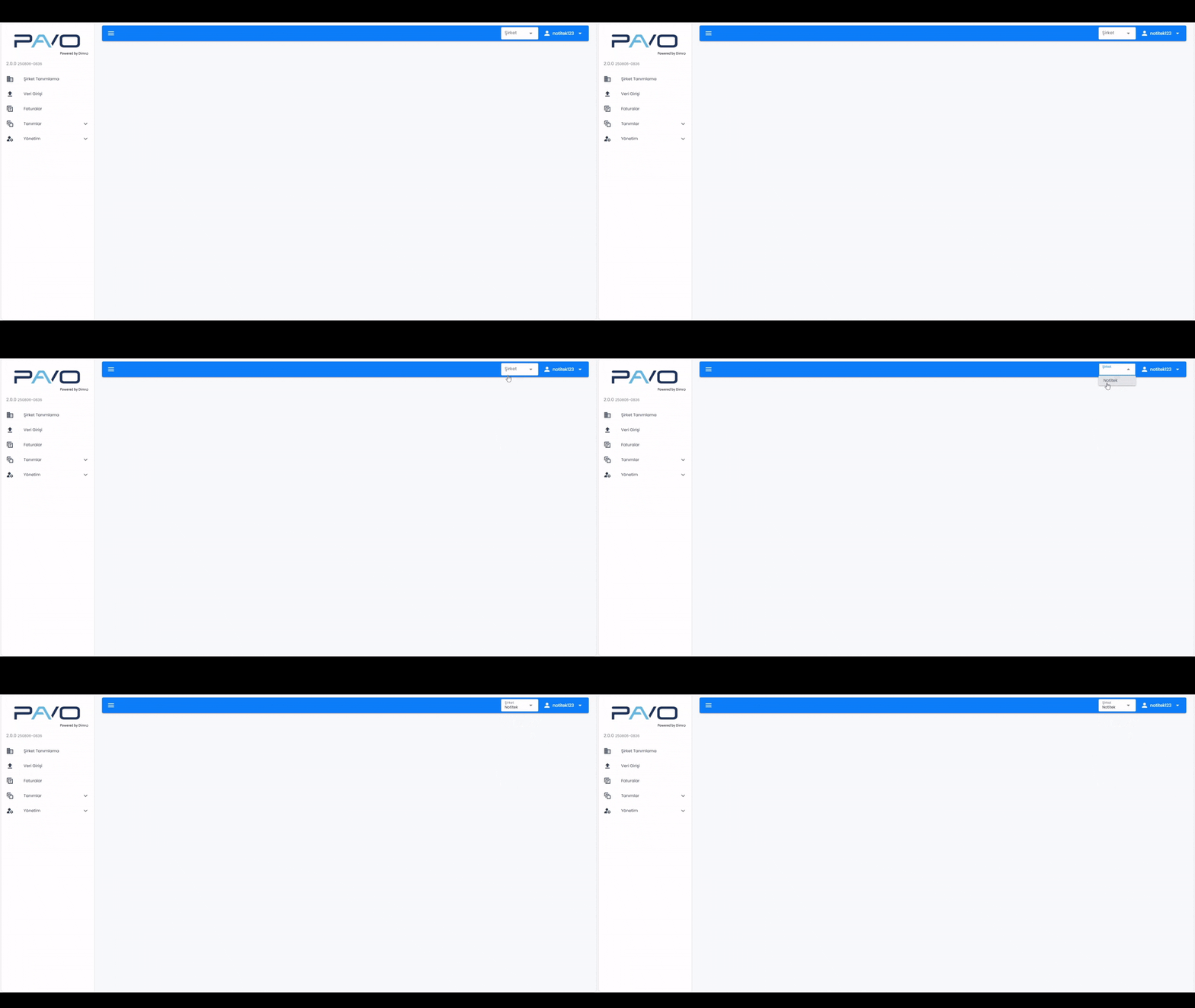
1-Şİrket SEÇİMİ
Sağ yukarıdan şirket Seçimini gerçekleştiriyoruz.
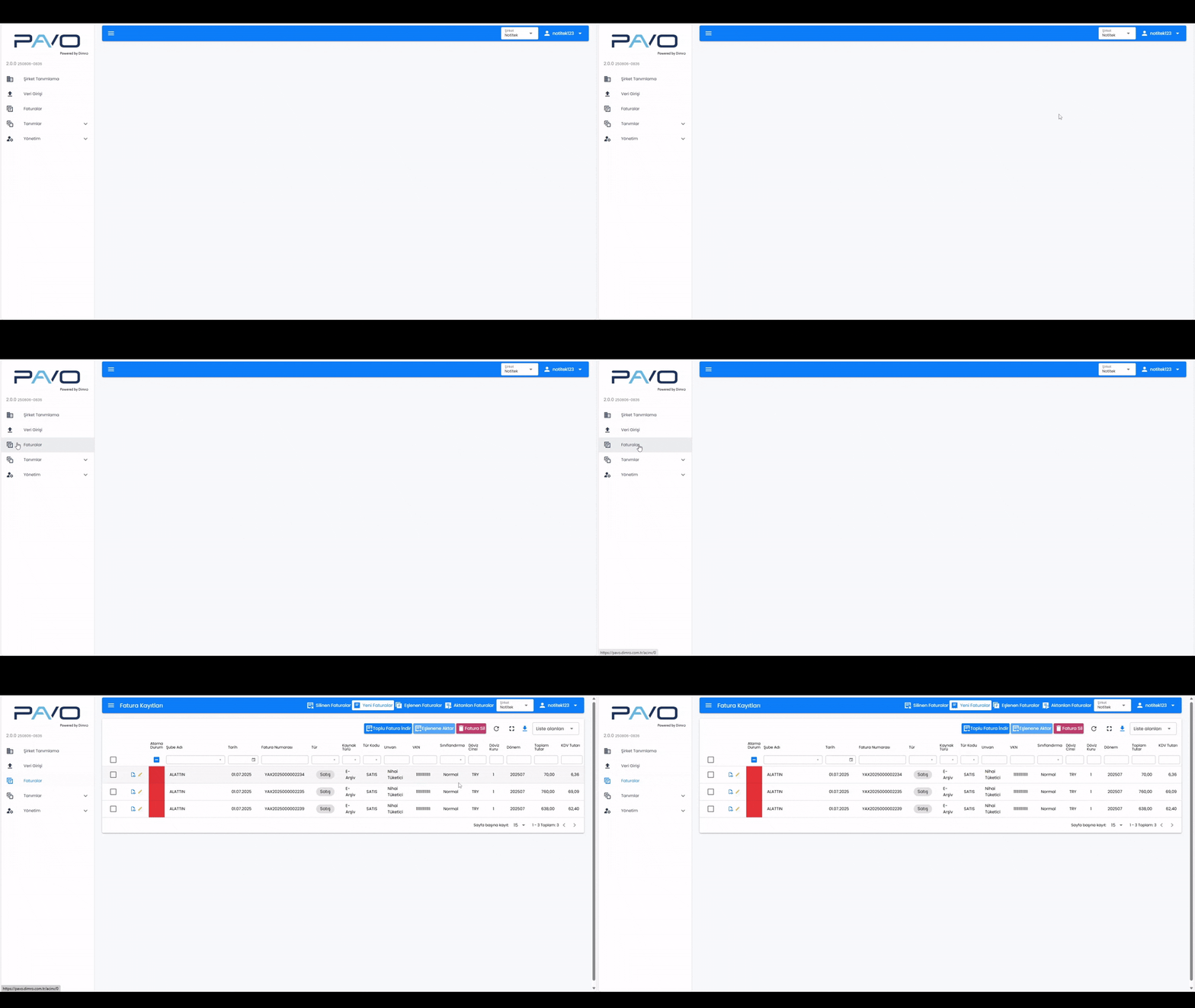
2-FATURALAR SAYFASI
Şirket Seçimini gerçekleştirdikten sonra Faturalar sayfasına geçiş yapıyoruz.
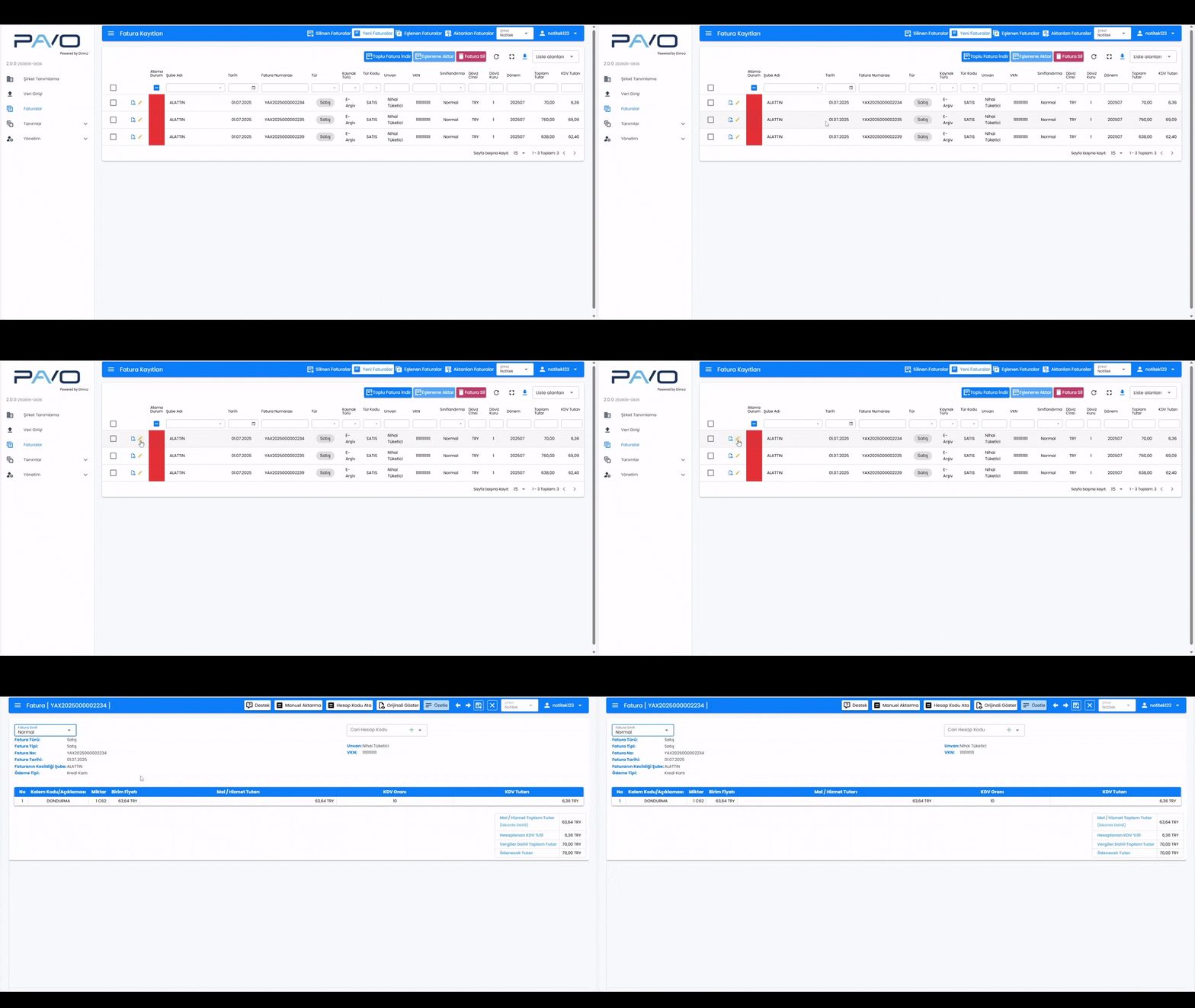
3-FATURA Ayarları
Sarı Kalem Aracılığı ile Faturanın Ayarlar kısmına giriş yapıyoruz. Yeşil Faturada Varsayılan hesaplara Göre atama gerçekleştirdiğinden dolayı kırmızı gözükmemekte.
4-FAtura Ayarları
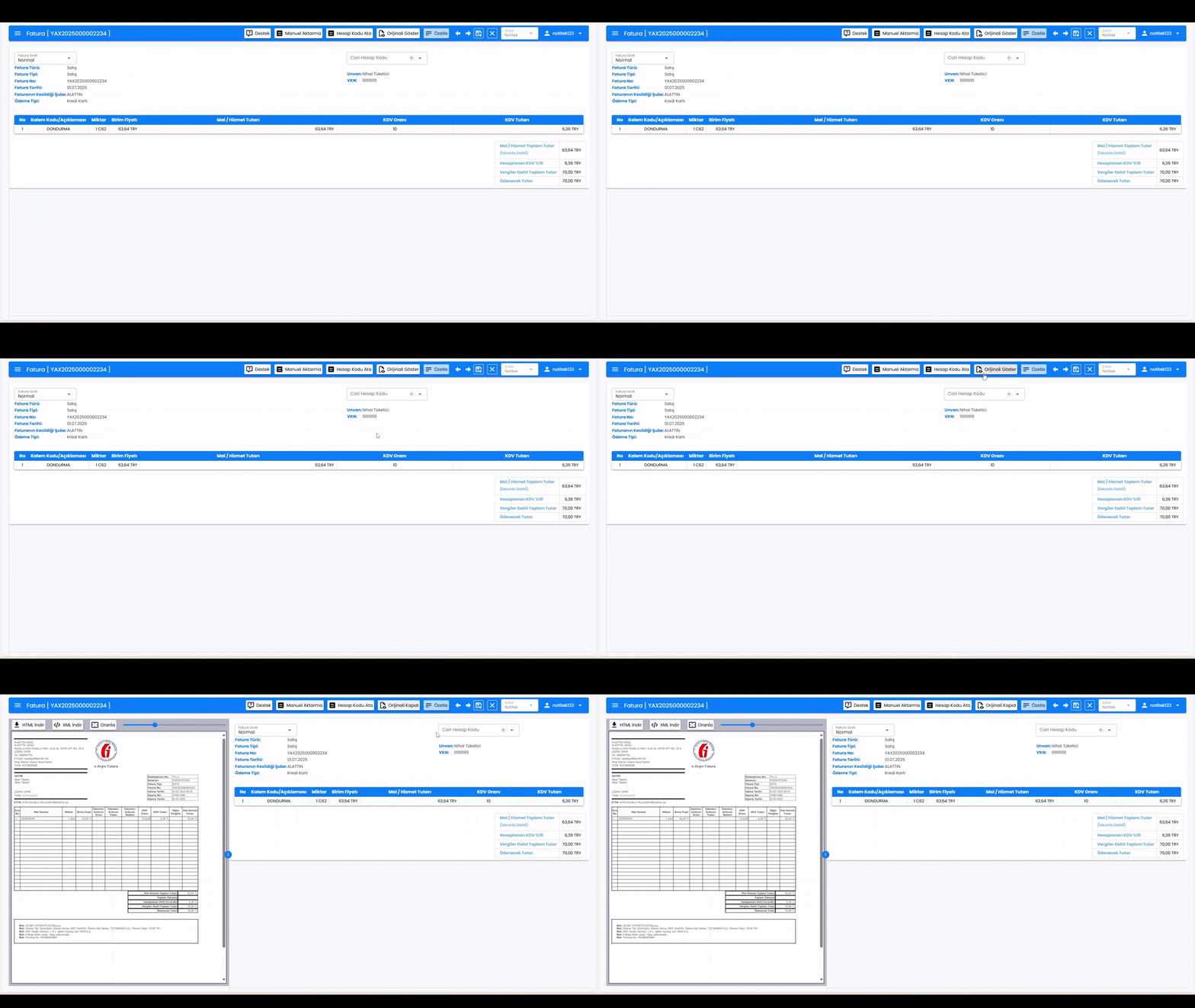
İşleme Başlamadan önce Yukarıdan Orjinalini Göster Butonuna Basarak Faturayı görüntüleyebilirsiniz.
5-FAtura Ayarları
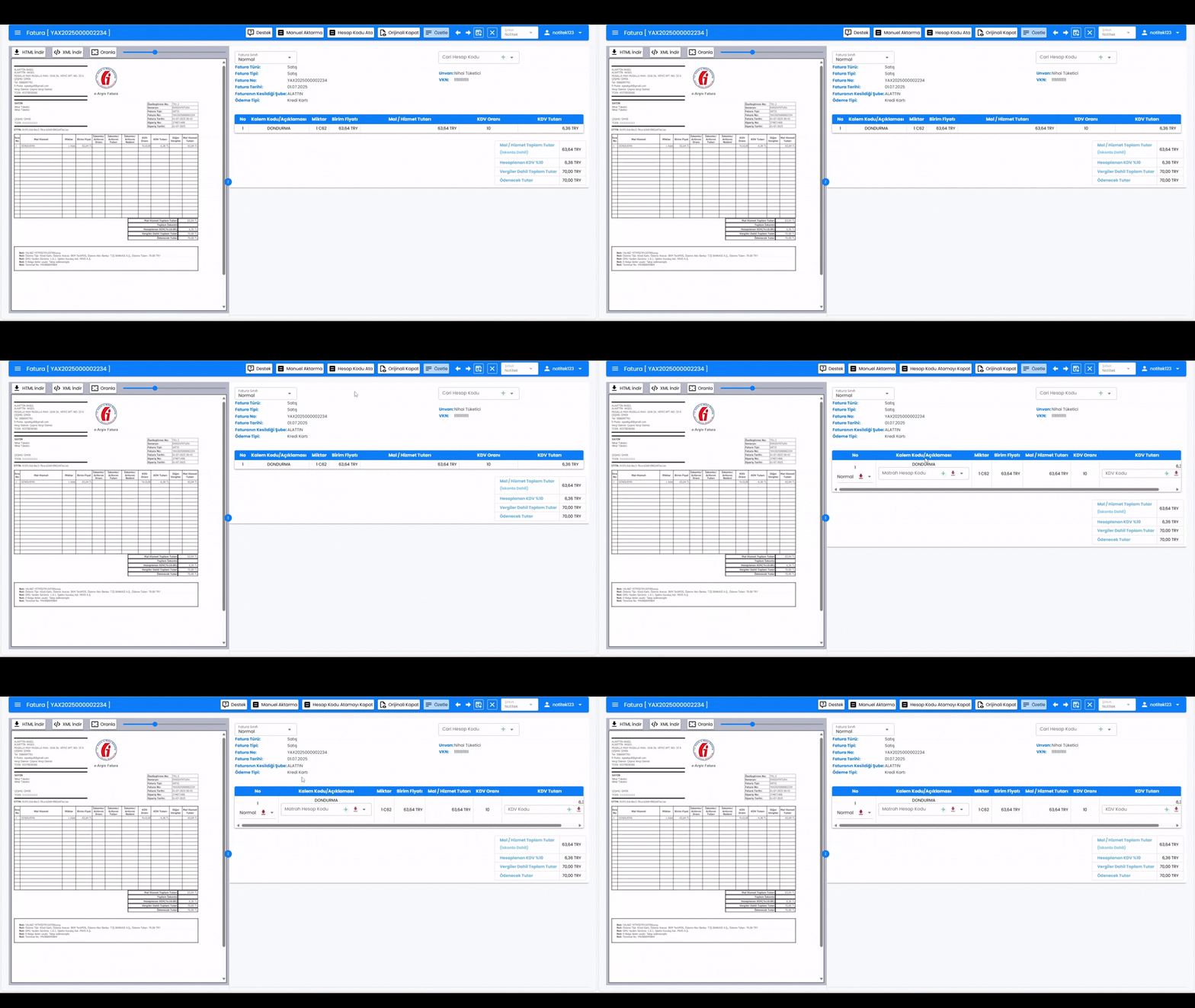
Orjinalini göster butonun hemen sol tarafında Hesap kodu ata butonuna Basıyoruz.
6-FATura Ayar Düzeltme
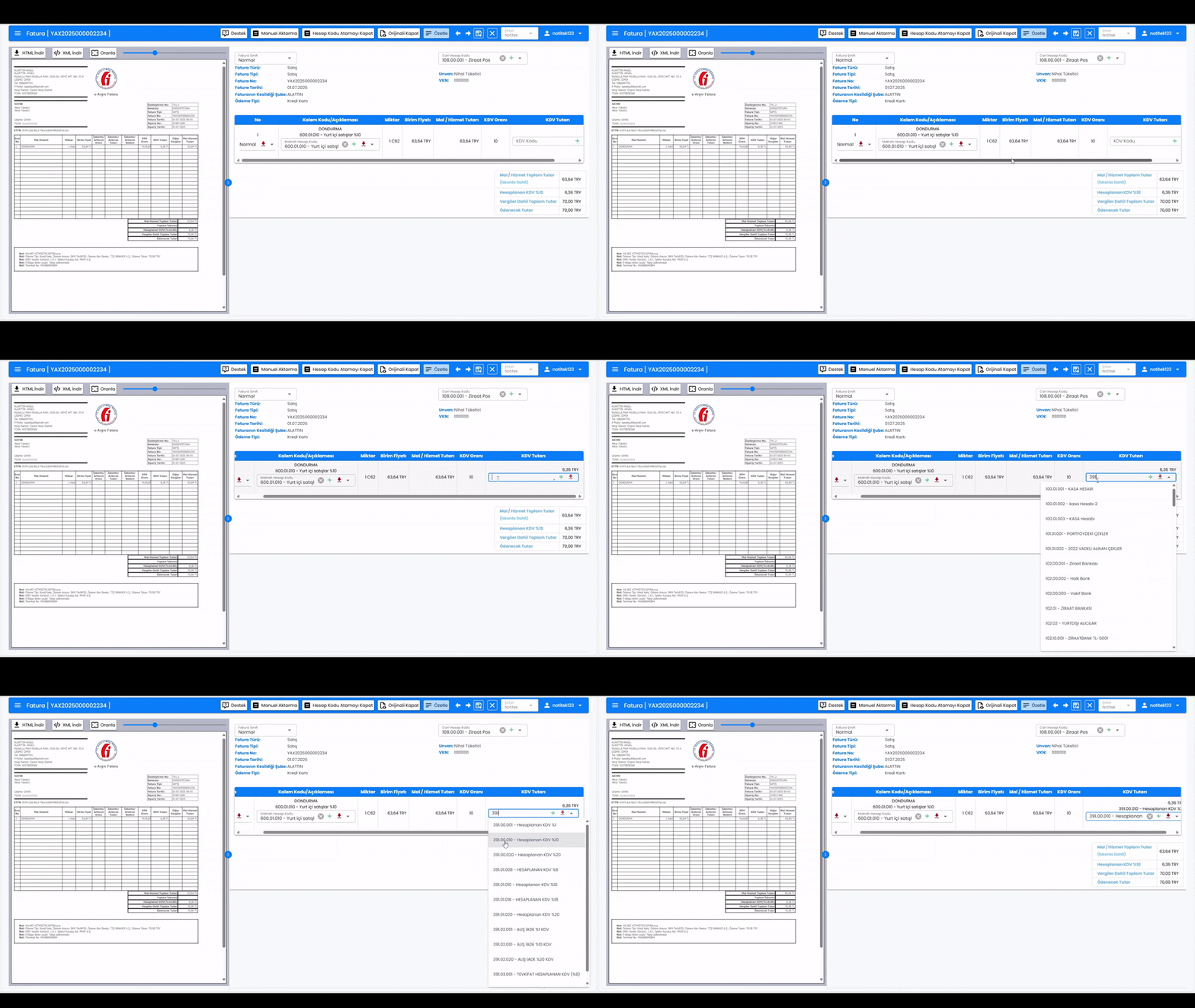
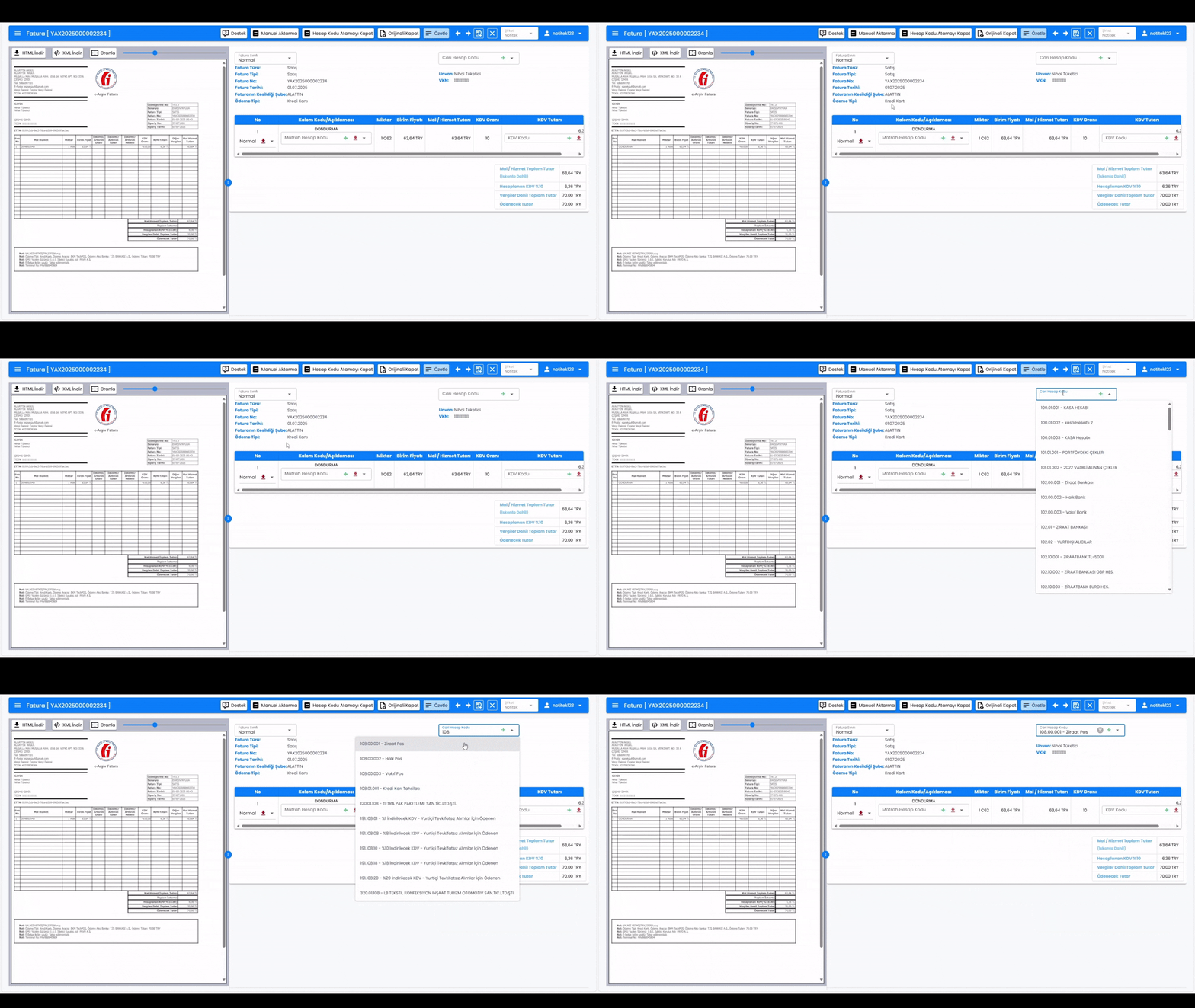
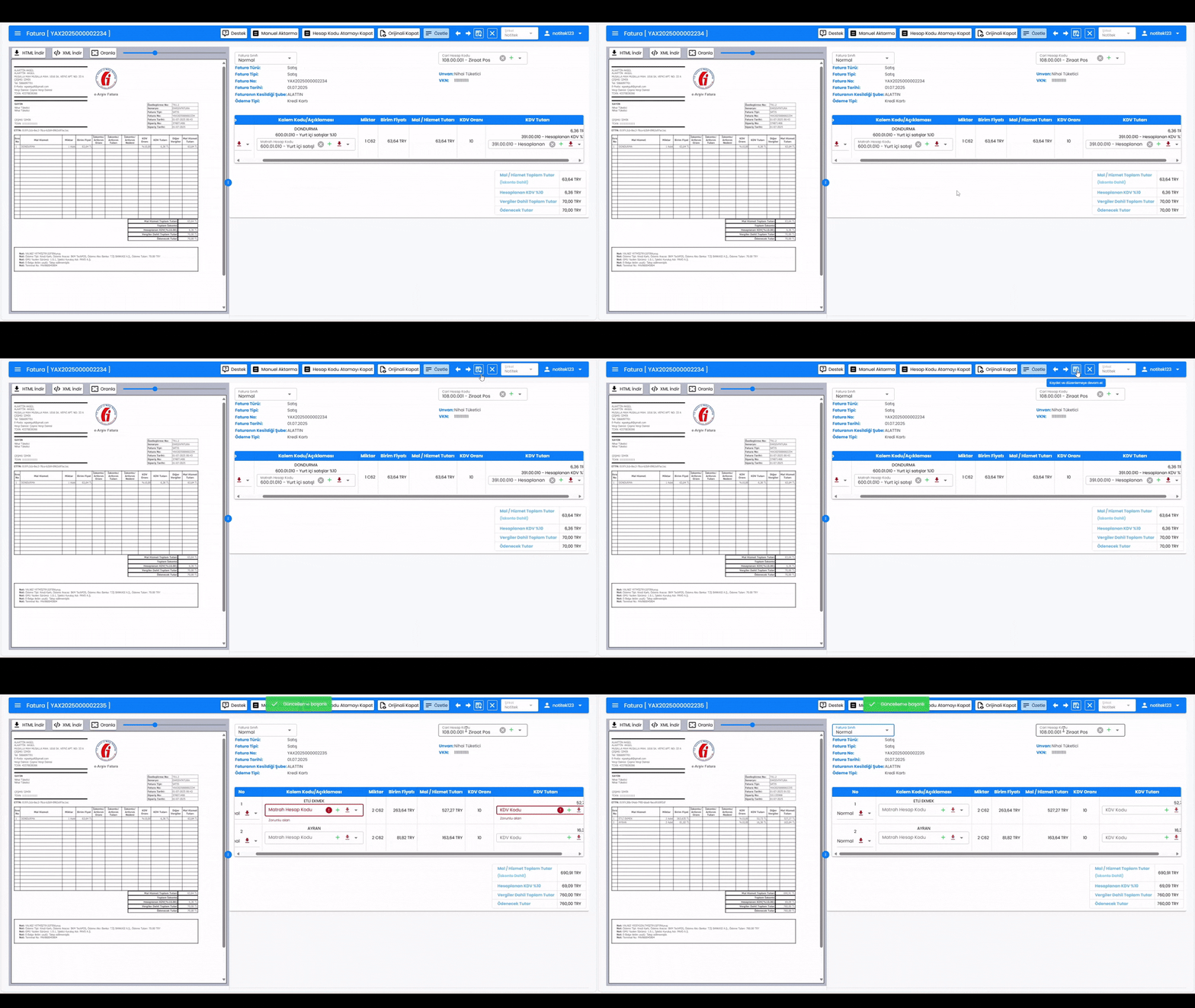
Hesap kodu atamaya bastığınız Zaman Sizler için Satışlarda CAri alanı (Borç), Malzeme(Alacak), KDV(alacak) Yerlerine Hesap kodu atama yapabileceksiniz, Atama Durumu kırmızı olmasının nedeni ise Boş bir hesap kodu alanı olmasıdır, O alanı doldurdumanız atama durumunu yeşile döndürmeye yeterlidir. Alt kısımda İlk olarak Ödeme Tipine Göre 108 Hesap kodu girilmiştir.
7-FATura Ayar Kaydetme
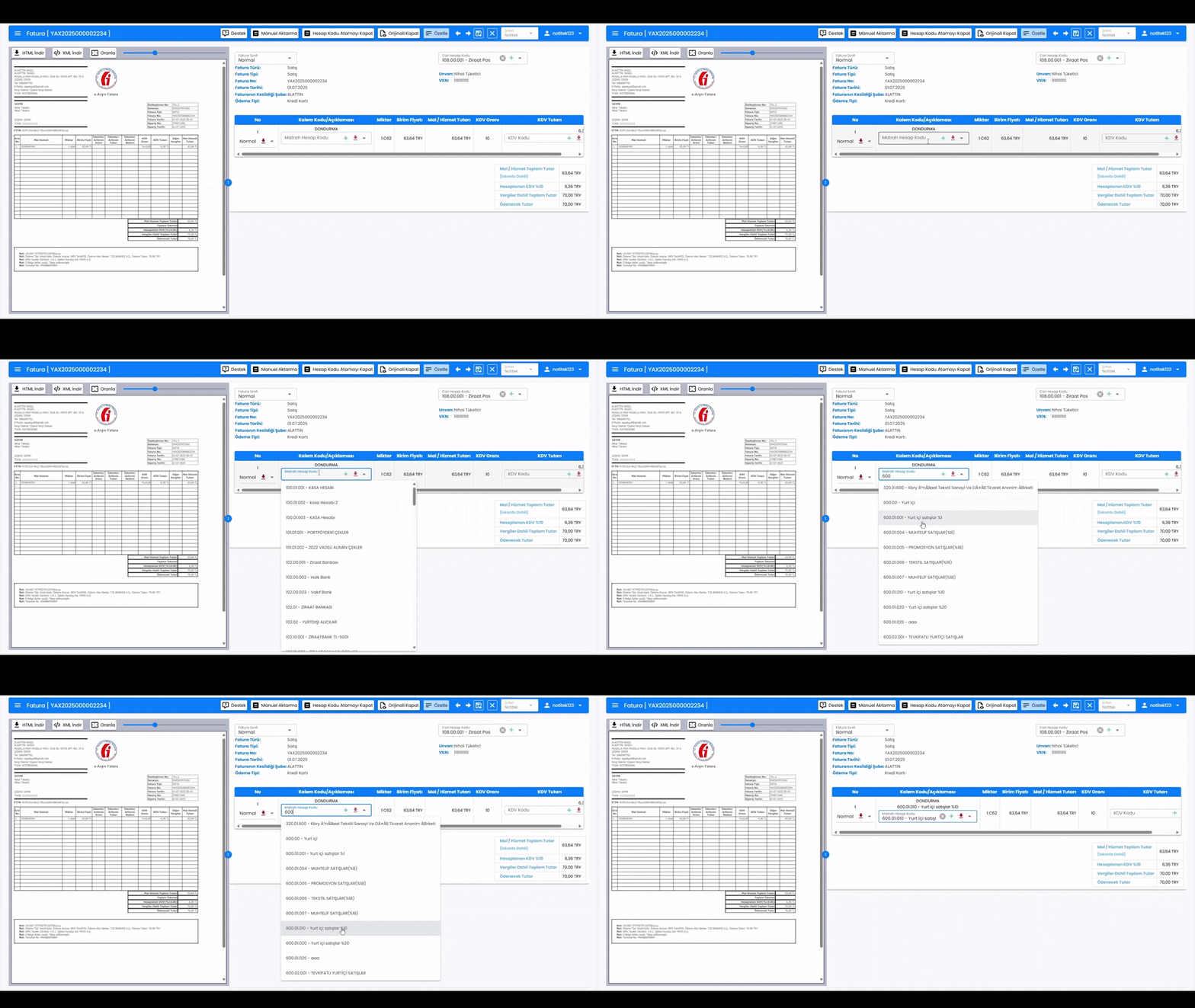
Alt tarafta Malzeme Hesap kodu Girilmiştir. Her malzeme veya hizmete aynı hesap kodunu giriyorsanız ön tanımlı atama yapmanız yeterlidir.
8-FATura Eşlenene Aktarma
Sağ yukarıdan şirket Seçimini gerçekleştiriyoruz.
9-FATura Luca Programına aktarma
Sağ yukarıdan şirket Seçimini gerçekleştiriyoruz.